
Il dual-boot di Linux insieme a Windows consente di scegliere un sistema operativo all’avvio, offrendo il meglio di entrambi i mondi su un unico PC. Questa guida rapida vi mostrerà come configurare un dual-boot di Windows e una distribuzione Linux (focalizzata su sistemi basati su Ubuntu/Debian) in un ambiente UEFI.
I passi che compiremo sono il backup, la creazione di una USB avviabile, la preparazione della partizione di Windows, l’installazione di Linux, e far funzionare il dual-boot, il tutto in circa 5 minuti di lettura.

Nota: Se il PC utilizza BIOS/MBR legacy meno recenti, il processo complessivo è simile, ma vedi la fine di questo articolo per le differenze.
In questo articolo
Prima di iniziare: backup, precauzioni e preparazione
Prima di apportare modifiche al sistema, esegui il backup dei tuoi dati importanti. Ridimensionerai le partizioni e installerai un altro sistema operativo, quindi un errore potrebbe cancellare i dati se non stai attento. Copia i tuoi file indispensabili (documenti, immagini, ecc.) su un’unità esterna o su cloud prima di procedere.
Se esegui il backup della tua directory /home/user/ nel cloud o nel NAS, dovresti avere la maggior parte di ciò di cui hai bisogno. È raro perdere dati se segui questi passaggi correttamente, ma è sempre meglio essere al sicuro!
Alcune altre precauzioni e controlli da fare in anticipo:
- Conferma UEFI: Questa guida presuppone un sistema basato su UEFI (comune sulla maggior parte dei PC nell’ultimo decennio). Se Windows è stato installato con UEFI (utilizzando il partizionamento GPT), sei pronto. (Per verificare, puoi controllare le informazioni di sistema in Windows per «Modalità BIOS: UEFI»). Se invece hai un BIOS legacy con un disco MBR, vedi la nota alla fine. I passaggi per il dual-boot saranno leggermente diversi.
- Impostare il firmware su solo UEFI: Se la scheda madre supporta sia UEFI che Legacy (CSM), è meglio disattivare la modalità Legacy nel BIOS prima di avviare l’installatore Linux. Questo assicura che il sistema si avvii solo in modalità UEFI, il che evita situazioni in cui Debian o Ubuntu potrebbero ritornare all’avvio Legacy. Mescolare i due elementi può creare inutili complicazioni. Su un hardware moderno, attenersi solo a UEFI offre una configurazione più pulita, una migliore compatibilità e meno grattacapi lungo la strada.
- Crittografia BitLocker: se l’unità Windows utilizza la crittografia BitLocker (comune nelle configurazioni di Windows 10/11 Pro o aziendali), disattivare o sospendere BitLocker prima di installare Linux. Ciò assicura che il programma di installazione Linux possa accedere al disco per partizionarlo. Se necessario, è possibile riattivare BitLocker dopo l’installazione.
- Avvio rapido di Windows: Si consiglia di disabilitare l’avvio rapido in Windows per evitare problemi. Avvio rapido può mantenere il disco di Windows in uno stato semi-ibernato, il che potrebbe impedire a Linux di rilevare correttamente la partizione di Windows o di montare unità condivise. È possibile disattivarlo in Opzioni di alimentazione di Windows (deselezionare «Attiva avvio rapido»). La maggior parte delle volte è anche possibile disabilitare l’avvio rapido nelle impostazioni del BIOS del sistema.
- Installa prima Windows: Se non hai ancora installato nulla, installa Windows prima di Linux. Gli installatori Windows non rilevano Linux, mentre gli installatori Linux rilevano Windows e impostano un bootloader per entrambi. La best practice generale è Windows first, Linux second per le configurazioni dual-boot.
Sei nuovo a GRUB o EFI?
Se è la prima volta che si sente parlare di GRUB o partizione EFI, questi sono solo alcuni aspetti del modo in cui i sistemi moderni si avviano. GRUB è il bootloader che permette di scegliere tra Linux e Windows all’avvio. La partizione EFI (utilizzata sui sistemi basati su UEFI più recenti) contiene i file di avvio che permettono al sistema di avviare entrambi i sistemi operativi in modo pulito.
Windows Prep: partizionamento del disco (opzionale)

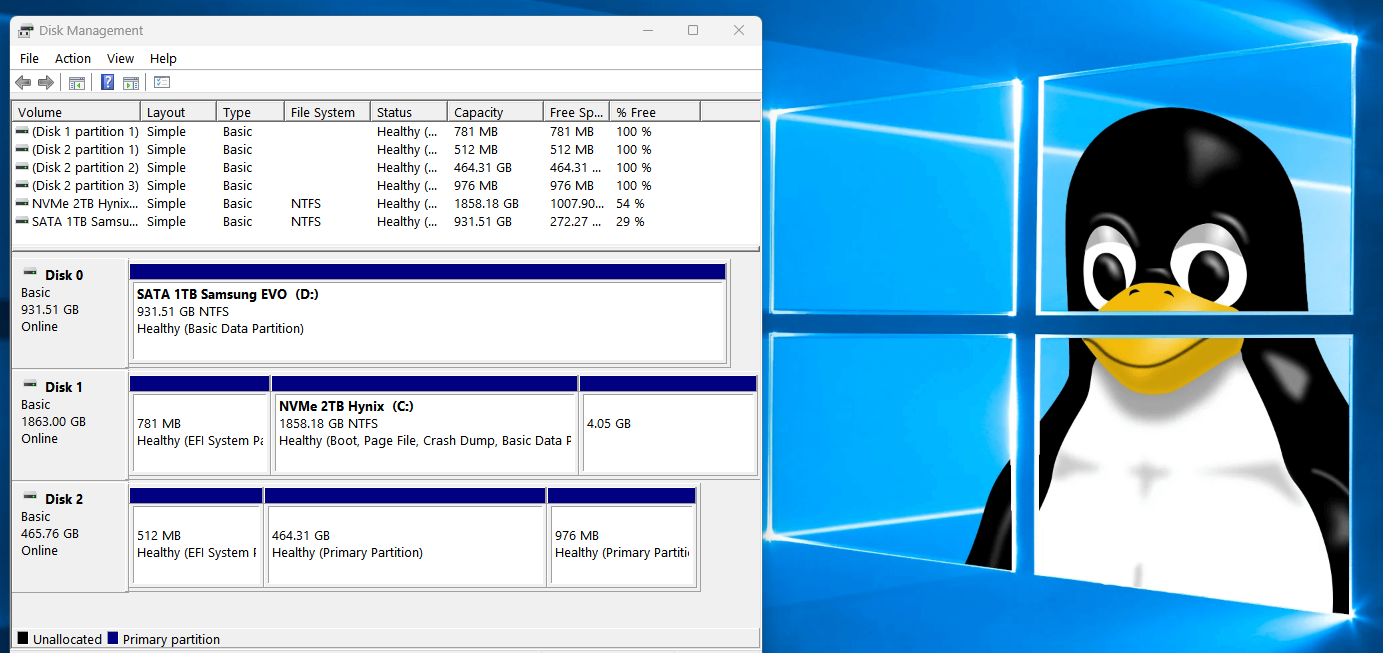
La cosa principale di cui hai bisogno prima di installare Linux è avere spazio libero su disco dove Linux vivrà. Se il tuo PC Windows ha solo un’unità C: che occupa l’intero disco, puoi saltare questo passaggio e lasciare che l’installatore Linux lo riduca installando Linux insieme a Windows. L’installatore si occuperà della spaziatura e ti permetterà di impostare quanto spazio desideri utilizzare.
Detto questo, questa guida è davvero per il dual-boot, e quindi includerò schermate correlate per rimpicciolire la partizione di Windows di seguito.

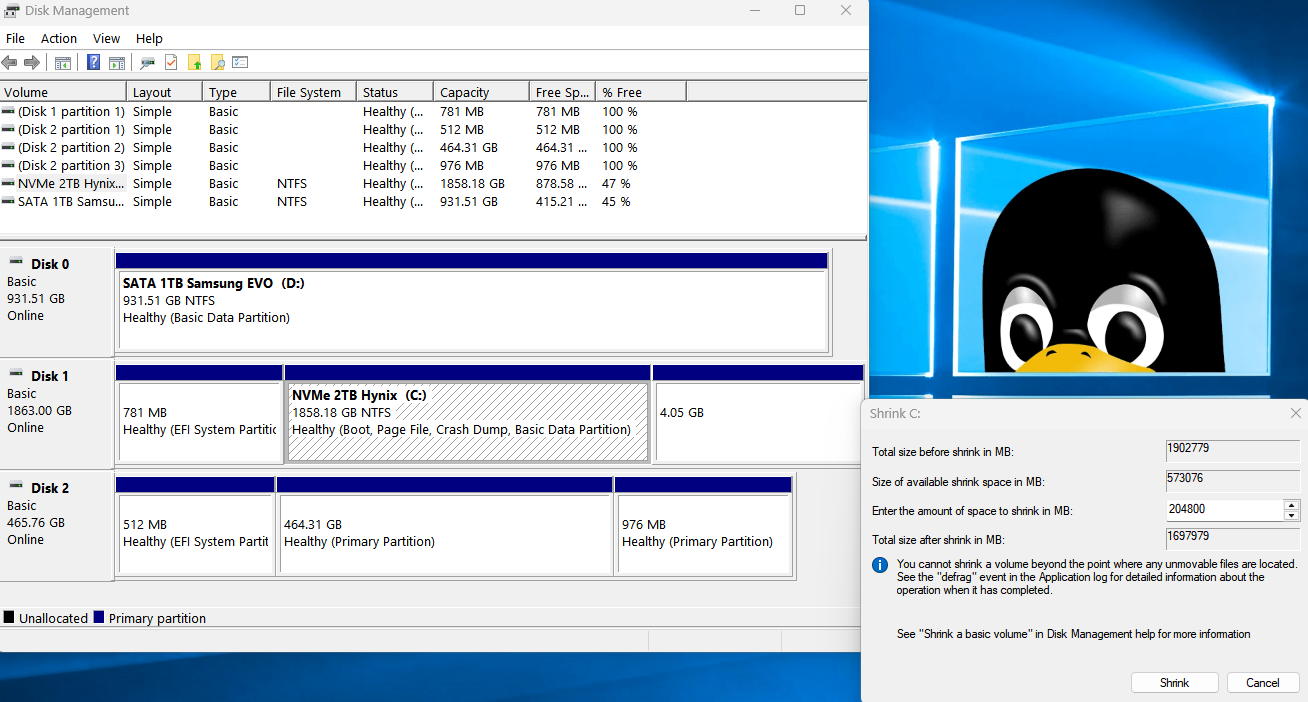
Prima di eseguire il programma di installazione Linux, ecco come (ancora una volta, facoltativo):
- Aprire Gestione disco: In Windows, premere Win+R, digitare diskmgmt.msc. Questo apre l’utilità Gestione disco (sopra lo screenshot).
- Ridurre il volume: individuare la partizione principale di Windows (unità C:). Fare clic con il pulsante destro del mouse su di essa e scegliere Ridurre il volume. Inserire la quantità di spazio da liberare per Linux, ad esempio 20, 40 o più GB. Ridurre la partizione, e si dovrebbe vedere un nuovo spazio «Non allocato» sul disco. (Se si dispone di più unità o partizioni, è possibile eliminare o ridurre una partizione diversa per creare spazio. Basta non eliminare mai la partizione C: (o Windows)!)
- Creare una partizione Linux: Si può lasciare lo spazio vuoto perché può essere formattato manualmente con il programma di installazione Linux. In alternativa, si può creare una nuova partizione in quello spazio e chiamarla New Volume predefinito in formato exFAT. Come accennato, a meno che non si sappia cosa si sta facendo o non si abbiano problemi con il programma di installazione Linux, si consiglia di saltare questo passaggio, che è quello che ho fatto io.

Dopo questo, dovresti avere un pezzo di spazio libero su disco pronto per Linux. Ricorda il numero (dimensione) o approssimativamente la posizione di questo spazio libero perché dovrai identificarlo durante l’installazione di Linux.
Passaggio 1: Creare una USB Linux avviabile

Quindi, prepara un’unità USB avviabile con la tua distribuzione Linux:
- Scaricare l’ISO Linux: Scaricare l’immagine ISO della distribuzione Linux che si desidera installare (ad esempio, Ubuntu dal sito ufficiale). Per Ubuntu, si tratta di circa 6 GB di download.
- Usa uno strumento di scrittura USB: Prendi uno strumento come Rufus (su Windows) o Etcher (cross-platform; io preferisco Etcher) per creare l’USB avviabile. Inserisci una chiavetta USB vuota (16 GB o più grande). In Etcher, seleziona l’USB, scegli l’ISO di Linux, e fai clic su Flash! Questo avvierà il processo, e scrivi l’ISO sulla tua USB. (Questo cancellerà l’unità USB, quindi assicurati che non ci sia nulla di importante su di essa.)
- Abilita avvio USB: La maggior parte dei computer moderni si avvierà da una USB se inserita. Tuttavia, alcuni sistemi potrebbero richiedere di regolare le impostazioni BIOS/UEFI per consentire l’avvio da USB o disabilitare temporaneamente l’avvio sicuro. In generale, Ubuntu e alcune delle principali distribuzioni Linux supportano UEFI Secure Boot al giorno d’oggi, quindi se si utilizza una di queste, non è necessario disabilitare l’avvio sicuro. Solo se si scopre che il PC si rifiuta di avviare l’USB, si può considerare di disattivare l’avvio sicuro.
Una volta che l’USB è pronta, sei pronto per l’installazione di Linux!
Come accennato in precedenza, la maggior parte dei moderni installatori Linux, come Ubuntu, Debian e Fedora (utile ma in francese), rilevano Windows e offrono di rimpicciolirlo per voi. Quindi, ancora una volta, nella maggior parte dei casi, non c’è bisogno di rimpicciolire le partizioni prima del tempo. L’ho incluso solo in caso di problemi, cosa abbastanza comune con così tante distribuzioni e installatori!
Passaggio 2: Installa Linux insieme a Windows

Avvia dall’unità USB che hai creato. All’avvio del sistema, premi il tasto per il menu di avvio o l’impostazione UEFI (solitamente F12, F10 o Del, a seconda della scheda madre). Scegli il dispositivo USB. Idealmente quello etichettato come UEFI avvia l’ambiente live Linux. In genere vedrai opzioni come «Prova Ubuntu» o «Installa Ubuntu». Vai avanti e avvia il programma di installazione.
Il programma di installazione ti chiederà alcune nozioni di base: lingua, layout della tastiera e se installare aggiornamenti o driver di terze parti. Puoi scegliere se installarli ora o in un secondo momento; non influisce sulla configurazione dual-boot.

Quando si raggiunge la schermata di configurazione del disco, è qui che avviene l’azione dual-boot (o multi-boot):
- Se vedi «Installa Ubuntu insieme a Windows Boot Manager», selezionalo. L’installatore ridimensionerà automaticamente la partizione di Windows per fare spazio a Linux. Di solito avrai un dispositivo di scorrimento per controllare quanto spazio allocare a ciascun sistema operativo. Regolare come necessario e procedere. Questo è il percorso più semplice, e la maggior parte delle distribuzioni moderne lo gestiscono molto bene.
- Se non vedi questa opzione, scegli «Installa manualmente» per impostare manualmente le partizioni. Cerca spazio libero o non allocato sul disco e crea una nuova partizione montata su / (il filesystem root). Formattala come ext4 e usa tutto lo spazio disponibile a meno che tu non abbia intenzione di creare partizioni /home o swap separate (non necessario a meno che tu non sappia di averne bisogno).
Io selezionerò «Installa Ubuntu insieme a Kali GNU/Linux Rolling e Windows Boot Manager,» e poi selezionerò la partizione Kali in modo che l’installatore la restringa e utilizzi lo spazio rimanente per installare Ubuntu:

Importante: In modalità UEFI, il sistema dispone già di una partizione di sistema EFI (ESP). Tipicamente una partizione FAT32 piccola ~ 500 MB a ~ 1000 MB. L’installatore Linux dovrebbe rilevarla. Altrimenti, selezionarla, impostare il punto di montaggio come /boot/efi, e non formattarla. Questo assicura che il bootloader GRUB sia installato insieme ai file di avvio del sistema operativo, mantenendo le opzioni di avvio del sistema operativo esistenti. Procedere con le rimanenti richieste (account utente, fuso orario, password), quindi fare clic su Installa.

Il processo richiede circa 2-3 minuti se si dispone di una memoria NVMe veloce. Al termine, rimuovere la chiavetta USB e riavviare.
Passaggio 3: Riavvia e scegli il tuo sistema operativo

Momento della verità: Dopo il riavvio, il computer dovrebbe caricare il menu bootloader di GRUB con un elenco di sistemi operativi. Vedrai una voce per la distribuzione Linux che hai installato e una per Windows. Usa i tasti freccia per selezionare il sistema operativo da avviare.
Se tutto è andato liscio, ora è possibile eseguire il boot in Linux o Windows ad ogni avvio. Congratulazioni!
Nota, è possibile personalizzare GRUB utilizzando Grub Customizer:

Se non vedi un menu di GRUB: È possibile che il tuo PC si sia avviato direttamente in Windows. Questo di solito significa che il firmware UEFI è ancora impostato per avviare Windows per primo. Per risolvere questo problema, inserisci il tuo BIOS/UEFI e regola l’ordine di avvio: sposta la voce per Ubuntu/Linux in alto sopra Windows Boot Manager. Salva e riavvia, e dovresti ottenere il menu di GRUB. (Su alcuni sistemi, puoi anche usare il menu di avvio una tantum (F12 ecc.) ogni volta per scegliere Ubuntu, ma cambiare l’ordine è più conveniente.)
Se Windows non è elencato in GRUB: Questo è raro se Windows è stato installato prima e non è stato ibernato. Ma se succede, avviare il nuovo Linux e aprire un terminale, eseguire sudo update-grub, quindi riavviare. Questo comando costringe Linux a rilevare nuovamente i sistemi operativi; dovrebbe trovare Windows e aggiungerlo al menu. Inoltre, assicurarsi che Windows non sia rimasto in ibernazione (un altro motivo per cui ho consigliato di disabilitare Fast Startup prima).
Inoltre, provare il comando sudo update-grub per riscoprire e anche sudo efibootmgr per elencare l’ordine di avvio corrente:

Quindi, per esempio, una volta terminata la configurazione di Ubuntu, posso cambiare l’ordine di avvio del mio sistema per avviare Ubuntu prima con:

Oppure si può fare la modifica con Grub Customizer, o meglio ancora, modificare manualmente i file di configurazione, cosa che facevo prima di Grub Customizer.
Risoluzione dei problemi
Nella maggior parte dei casi, i passaggi precedenti dovrebbero funzionare senza intoppi. Soprattutto sui moderni sistemi UEFI. Potreste imbattervi in problemi come:
- GRUB non viene visualizzato dopo l’installazione
- «Nessun dispositivo avviabile» al riavvio
- Avvio diretto in Windows
- Passaggio diretto a grub rescue> prompt
Questi sono solitamente risolvibili. Uno strumento utile è Boot-Repair, un’utilità avviabile che può rilevare e correggere automaticamente i problemi del bootloader. È particolarmente utile se GRUB non ha installato correttamente o se Secure Boot ha interferito con il processo.
Altre Distros e differenze di BIOS
Questa guida si è concentrata sugli installatori basati su Ubuntu/Debian, ma è anche possibile avviare Fedora, Arch, openSUSE, ecc. con Windows più o meno allo stesso modo. I passaggi principali: il backup, la creazione di una USB e l’installazione, sono tutti validi. Le principali differenze riguardano l’interfaccia di installazione e gli strumenti di partizionamento:
Famiglia Fedora/Red Hat: Usa l’https://fedoraproject.org/wiki/Anacondainstaller Anaconda. Si sceglierà comunque «Installa accanto» o allocherà manualmente lo spazio libero (riduci Windows come abbiamo fatto). Fedora installerà il bootloader GRUB e di solito aggiungerà automaticamente una voce «Windows Boot Manager». Secure Boot è supportato anche per Fedora. Una nota: il partizionatore di Fedora potrebbe presentare una terminologia leggermente diversa (ad esempio, «Riduci sistema corrente» o «Reclaim spazio»), ma il processo è equivalente.
Arch Linux (e basato su Arch): Arch non ha un programma di installazione grafico per impostazione predefinita (ma vedi ArchInstall). Il dual-boot richiede il partizionamento manuale e l’installazione da riga di comando. Avvierai un Arch ISO e seguirai i passaggi di Arch Wiki per partizionare il disco, installare il sistema base e configurare GRUB (incluso l’esecuzione di os-prober per rilevare Windows). È più avanzato, quindi se sei nuovo, considera l’utilizzo di un programma di installazione più semplice (o di una distribuzione basata su Arch come EndeavourOS o Manjaro, che forniscono programmi di installazione facili da usare).
Altre distribuzioni (openSUSE, ecc.): Ognuna può avere il proprio programma di installazione, ma generalmente offre opzioni di installazione simili. Cercate sempre un’opzione che non cancelli l’intero disco. Se non siete sicuri, usate il partizionamento manuale per selezionare lo spazio libero come abbiamo descritto. Il risultato è lo stesso: due sistemi operativi e un menu di bootloader.
Sistemi BIOS legacy: Se la vostra macchina usa BIOS legacy (non UEFI), il processo dual-boot comporta il partizionamento MBR e presenta alcune differenze. Non avrete a che fare con una partizione EFI, invece, il bootloader Linux (GRUB) verrà scritto direttamente nell’MBR del disco. Questo sostituisce il bootloader Windows, ma GRUB è perfettamente in grado di eseguire il caricamento a catena di Windows, quindi entrambi i sistemi operativi rimangono accessibili. Tuttavia, se decidete di rimuovere Linux, dovrete ripristinare manualmente l’MBR originale di Windows.
Un ostacolo comune nei sistemi MBR è che l’installatore potrebbe non offrire l’opzione «Installa accanto» se il disco ha già quattro partizioni primarie, che è il massimo consentito dallo schema MBR. In questo caso, potrebbe essere necessario eliminare una partizione non essenziale o convertirla in una partizione estesa per procedere.
Quando si tratta di avvio, le configurazioni basate su BIOS presentano solitamente un menu di GRUB in modalità testuale che mostra sia le voci di Windows che quelle di Linux. Se il menu non viene visualizzato dopo l’installazione, provare a premere un tasto come Esc o Shift subito dopo la schermata BIOS POST. Alcune configurazioni di GRUB nascondono il menu a meno che non vengano rilevati più sistemi operativi o che il processo di avvio venga interrotto manualmente.
Due distribuzioni, utilizzando un insieme di cartelle condivise
Con la mia configurazione multi-boot, posso eseguire sia Kali Linux che Ubuntu sullo stesso PC mantenendo sincronizzati tutti i miei file personali. Invece di duplicare i dati e avere due set divergenti di file di lavoro, ho configurato alcune directory condivise utilizzando i link simbolici. Questo mi permette di accedere e salvare i file nelle stesse cartelle da entrambe le distribuzioni, quindi sia che io stia lavorando in Ubuntu che in Kali, i miei Documenti, Download e altre directory chiave sono sempre sincronizzati.
Conclusione
Nel complesso, il dual-boot sul BIOS è meno comune sull’hardware più recente, ma è sicuramente possibile. L’idea di base del partizionamento e dell’installazione di entrambi i sistemi operativi è ancora valida.
Ora dovresti avere una configurazione dual-boot funzionante. Ogni volta che avvii il tuo computer, scegli Windows o Linux dal menu di avvio e divertiti! Dual-boot e multi-boot ti consentono la flessibilità di usare Windows per alcune attività e Linux (anche più distribuzioni Linux) per altre senza richiedere una seconda macchina. Ricordati solo di tenere aggiornati entrambi i sistemi e di avere sempre i backup a portata di mano.
Buon dual-boot!